


今回の旅行は、東京・ディズニー旅行をお金・食・コスパで本気検証シリーズの一つです。
旅行の準備から費用、食事までまとめた記事もあわせてご覧ください。

ディズニー旅行の撮影用に、コストコでInsta360 X5を購入しました。
価格は79,800円。決して安い買い物ではありません。
旅行へ行く前に試し撮りをして、編集まで練習しておくつもりでした。
しかし、面倒で後回しにした結果、ディズニー旅行がほぼ一発本番になってしまいました。
これが良くなかった。
撮影中はたくさん記録できて満足していましたが、本当の苦労は帰宅後に待っていました。
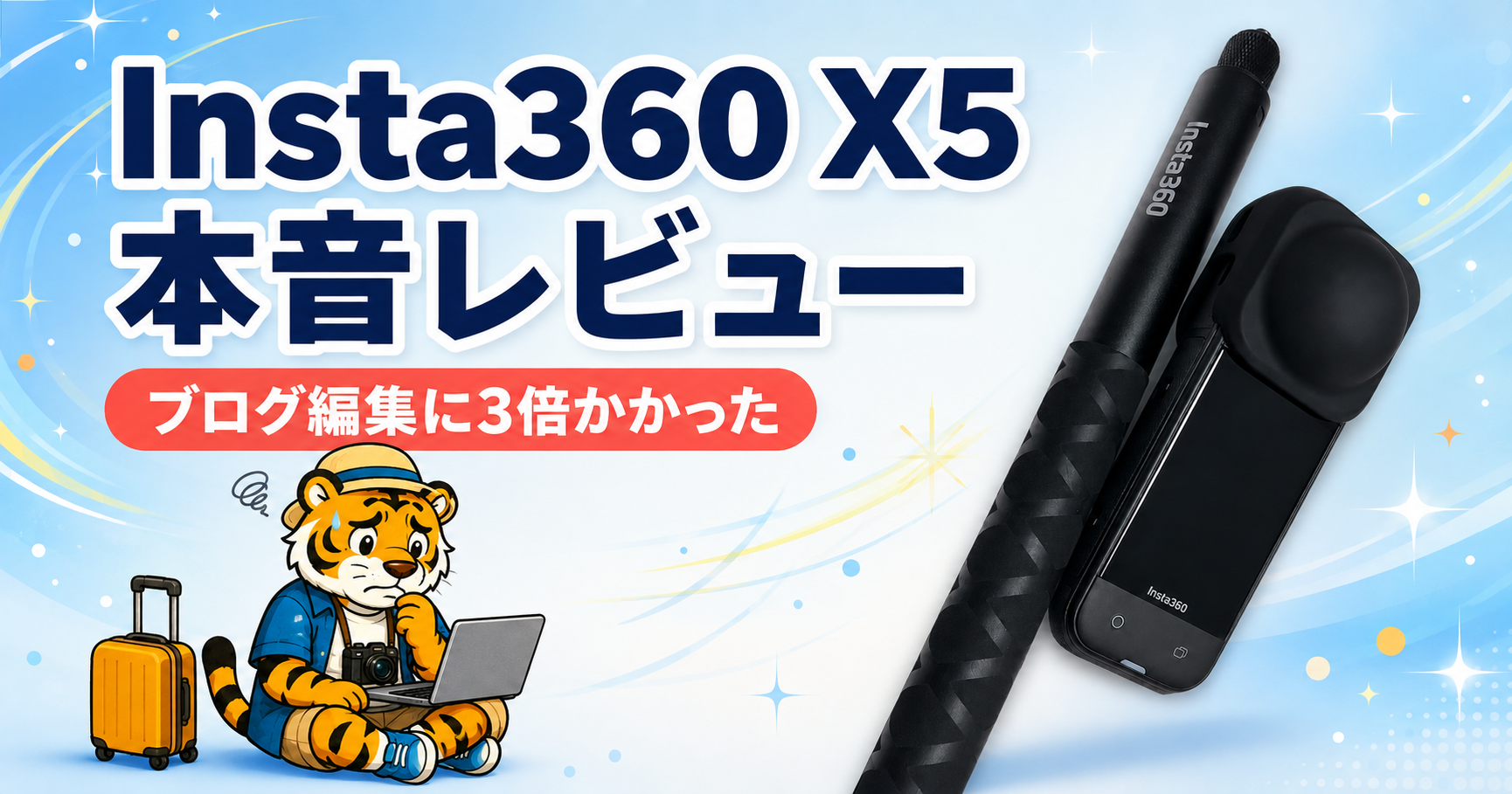
ブログに使う画像との相性や編集方法を理解しておらず、いつもの約3倍も時間がかかったのです。
Insta360 X5を買ったこと自体は後悔していません。
ただし、旅行前に撮影だけでなく、編集まで試しておくべきでした。
Insta360 X5は安い買い物ではなかった
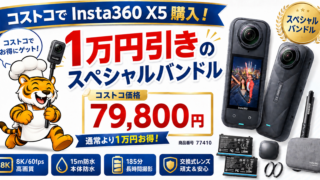
Insta360 X5は、コストコで79,800円でした。
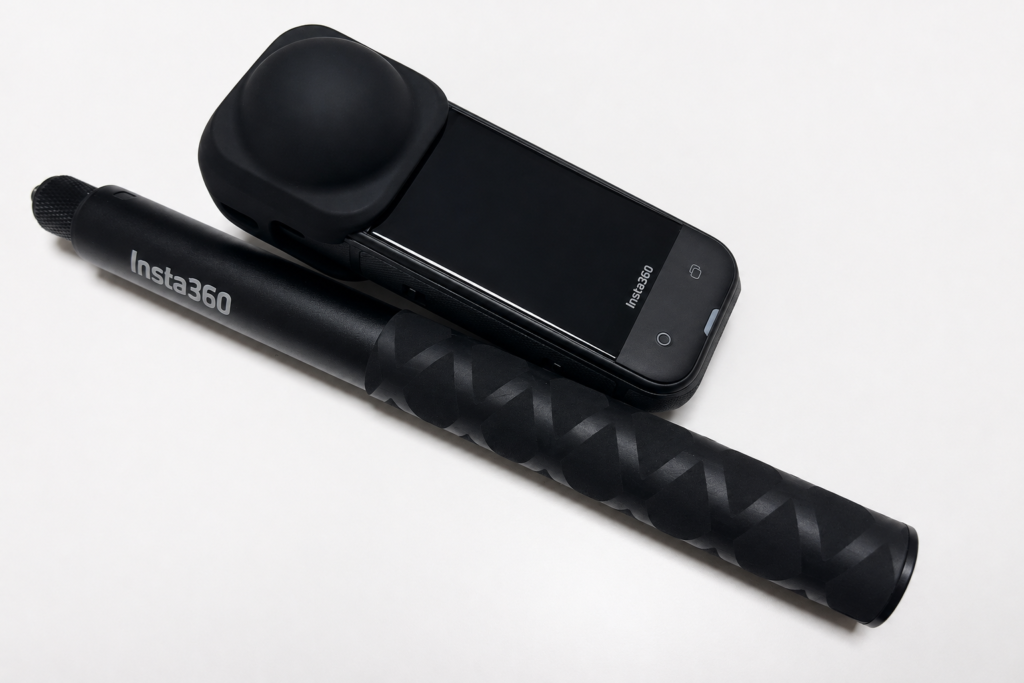
本体だけでなく、予備バッテリー、自撮り棒、収納ケースが付いたスペシャルバンドルです。
姪とのディズニー旅行をきれいに残したくて購入しました。
高い買い物だったので、撮影はすべてInsta360に任せればいいと思っていた部分もあります。
しかし、高いカメラを買ったからといって、いきなり使いこなせるわけではありません。
購入したセット内容や、コストコで買った理由はこちらの記事で紹介しています。
面倒で練習せずディズニーが一発本番になった
旅行前に、Insta360 X5で動画を撮影して編集するつもりでした。
一度でも撮影から書き出しまで試しておけば、どんな映像が撮れるのか、ブログ用画像としてどう切り出せばいいのか分かったはずです。
ところが、編集は面倒そうで後回しにしてしまいました。
結局、カメラの特性も編集方法もよく分からないまま、ディズニー旅行本番を迎えました。
撮影中は、自撮り棒を持って歩くだけで周囲をまとめて記録できます。
カメラの向きを細かく気にしなくても撮れているため、これなら大丈夫だと思っていました。
しかし、「撮れている」と「使いやすい素材が残っている」は別でした。
帰宅後に編集を始めて、ようやく問題に気づきます。
Insta360 X5の縦長画像はブログと相性が悪かった
私のブログでは、本文に横長の画像を使うことが多くあります。
ところが、Insta360から切り出した画像は縦長のものばかりでした。
スマホで見るなら縦長でも問題ありません。
しかし、パソコンでブログを読むと縦長画像は大きく表示され、記事の流れが止まりやすくなります。
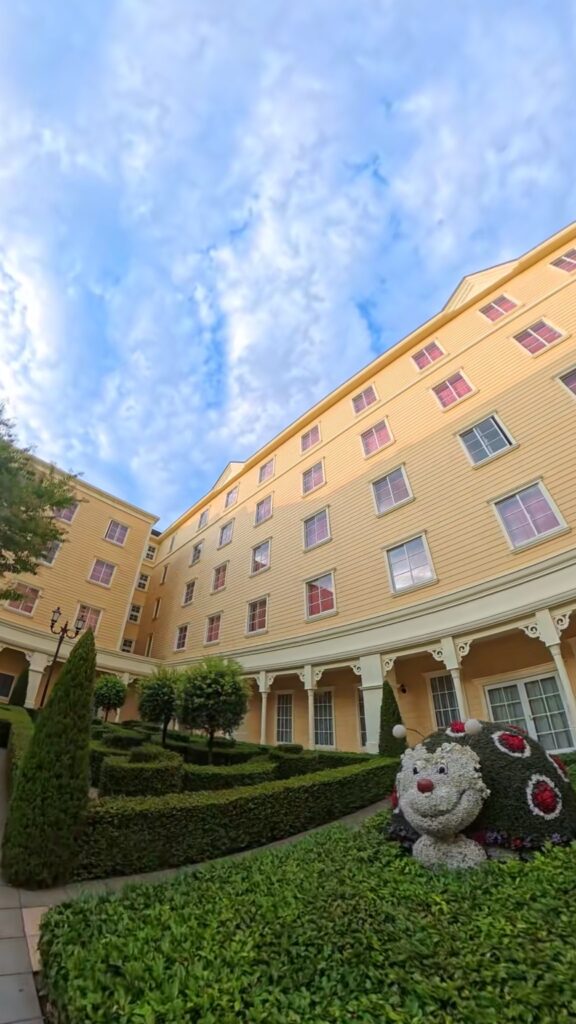
すべて横長にすればいいと思いましたが、これが予想以上に大変でした。
360度映像から使いたい場面を探し、向きや角度を決め、横長になるように調整して書き出します。
画像1枚ごとにこの作業が必要です。
ホテルの部屋、ロビー、中庭、コンビニ、パーク内。
素材が多ければ多いほど、編集作業も増えていきました。
横長画像への編集でいつもの3倍時間がかかった
今回のディズニー記事では、ホテルやパークの写真を大量に使います。
Insta360でたくさん撮影できたこと自体は良かったのですが、ブログへ掲載できる形にするまでが大変でした。
すべての画像を横長に調整しようとすると、まったく作業が終わりません。
体感では、いつもの記事より約3倍の時間がかかりました。
途中からは横長への編集を諦め、縦長のまま使った画像もあります。
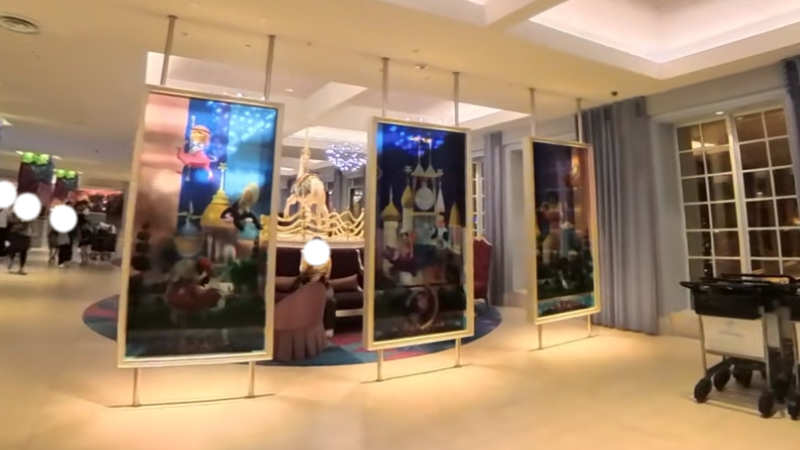
縦長画像を無理やり横長にすると、必要な部分を大きく拡大しなければならず、画像が粗くなることもありました。
360度撮影なら、あとから好きな場所を自由に切り出せます。
しかし、どこからでも高画質な横長画像を取り出せるわけではありません。
撮影時の距離や被写体の位置によっては、横長にしたときに使える範囲が足りなくなります。
「あとから何とかなる」と思いすぎていました。
Insta360だけでなくスマホでも撮るべきだった
今回の一番の反省は、Insta360 X5に頼りすぎたことです。
360度撮影しておけば、あとから好きな方向を切り出せます。
その安心感から、スマホで普通の写真をほとんど撮りませんでした。
しかし、ブログ用の写真なら、最初からスマホを横向きにして撮ったほうが早くてきれいです。
ホテルの部屋や館内設備、コンビニの商品棚など、動かないものまでInsta360だけで撮る必要はありませんでした。
ブログに使いたい構図をスマホで横向き撮影しておけば、明るさやサイズを整えるだけで掲載できます。
わざわざ360度映像から使いたい方向を探して、横長に切り出す必要もありません。
次回からは、同じ場所をInsta360とスマホの両方で撮影します。
大切なことは使う場面に合わせた、撮影方法。
Insta360 X5は動くものを撮るのが得意なカメラだった
実際に使ってみて、Insta360 X5は動いている場面を撮るのが得意なカメラだと分かりました。
歩きながら家族全員を撮影したり、パークの景色と一緒に自分たちを残したりできます。
撮影中にカメラの向きを細かく変えなくても、あとから見せたい方向を選べるのも大きな魅力です。
自撮り棒が映りにくいため、自分から少し離れた場所にカメラがあるような映像も作れます。
旅行中の移動、アトラクション、パレードなど、動きのある場面には向いています。
一方、ホテルの部屋、商品棚、料理など、動かないものをブログ用写真として残すならスマホのほうが簡単です。
Insta360 X5ですべてを撮るのではなく、得意な場面で使うカメラでした。
Insta360 X5は撮影だけでなく編集まで練習が必要
旅行前に必要なのは、試し撮りだけではありません。
撮影した動画を実際に編集し、スマホやパソコンへ書き出すところまで試す必要があります。
撮影しただけでは、最終的にどのくらいの画質で使えるのか分かりません。
特にブログで使うなら、次の点を確認しておくべきでした。
- 横長画像をどのように切り出すか
- 縦長画像をブログでどう使うか
- 拡大したときに画質がどこまで保てるか
- 動画1本のデータ容量はどのくらいか
- iPhoneへどのように保存するか
- 撮影したデータをどこへ退避させるか
- 編集と書き出しにどのくらい時間がかかるか
一度でも近所を歩きながら撮影し、短い動画を完成させていれば、今回ほど苦労しなかったと思います。
高いカメラだから簡単に使えるのではなく、機能が多いからこそ事前の練習が必要でした。
次回はInsta360 X5とスマホを使い分ける
次回の旅行では、Insta360 X5とスマホを次のように使い分けます。
Insta360 X5で撮るもの
- 家族で歩いている場面
- パーク内の移動
- アトラクション
- パレード
- 自分を含めた旅行動画
- 周囲の景色をまとめて残したい場面
スマホで撮るもの
- ブログ用の横長写真
- ホテルの客室
- 館内設備
- 商品棚
- 料理
- 値段や説明が書かれた案内
- 画質を落としたくない静止画
重要な場面は、両方で撮影します。
Insta360 X5だけに頼らず、ブログですぐ使える横長写真をスマホでも残しておけば、帰宅後の作業を大幅に減らせます。
まとめ|Insta360 X5は旅行前に編集まで試すべき
Insta360 X5を買ったこと自体は後悔していません。
動きながら旅行の空気を残したり、家族全員が映る動画を撮ったりするには、とても面白いカメラです。
ただし、買ってすぐ本番へ持って行けば、誰でも簡単に理想の動画や写真を作れるわけではありません。
私は撮影と編集を練習しないままディズニーへ持って行ったため、帰宅後の作業にいつもの約3倍の時間がかかりました。
ブログと縦長画像の相性が悪いことにも、帰宅後の編集で気づきました。
Insta360 X5は、動く場面を撮るのが得意なカメラです。
次回は移動やパレードをInsta360で撮り、ブログ用の横長写真はスマホでも残します。
高いカメラだからすべて任せるのではなく、しばらく撮影と編集を繰り返し、カメラの特性を知ってから本番へ持って行くべきでした。
👇コストコで購入したInsta360 X5スペシャルバンドルの内容
👇東京・ディズニー旅行をお金・食・コスパで本気検証
👇真夏のディズニーで本当に役立った暑さ対策グッズ

👇100円以下で作ったディズニー旅行のしおり




コメント